
Foto do iPhone que não abre no computador: o que é o arquivo HEIC
A foto sai do iPhone com a extensão .heic, e o Windows, o site de matrícula e programas antigos a recusam. O que mudou e como convertê-la para JPG.
Você envia a foto do iPhone para alguém, ou tenta anexá-la a um formulário, e o arquivo não abre. O nome termina em .heic, e do outro lado aparece um ícone em branco, um aviso de formato desconhecido ou nada.
O formato que o iPhone passou a usar
Desde o iOS 11, a câmera do iPhone grava as fotos em HEIC, formato mais recente que ocupa cerca de metade do espaço de um JPG com a mesma aparência. No próprio iPhone, tudo funciona: a foto abre, é cortada, editada e enviada pelo WhatsApp sem diferença perceptível, pois o aplicativo faz a conversão no momento do envio.
O problema surge quando o arquivo sai do celular no formato original, por cabo, e-mail, nuvem ou AirDrop para um computador. Nesse caso, o .heic chega intacto, e quem o recebe precisa de um programa capaz de abri-lo.
Onde o formato causa problemas
O Windows 10 e o 11 só abrem HEIC após a instalação de uma extensão da loja, que muitas pessoas não têm. Programas de edição mais antigos recusam o arquivo. Sistemas de matrícula, portais de concurso, sites de seguradoras e formulários de bancos quase sempre aceitam apenas JPG e PNG. Televisores, porta-retratos digitais e impressoras de foto também costumam ignorar o arquivo.
Em outras palavras, o formato economiza espaço no celular, mas dificulta o uso da foto em qualquer outro lugar.
Como converter para JPG
Na ferramenta de converter imagem, solte os arquivos .heic, escolha JPG e baixe o resultado. É possível soltar vários arquivos de uma vez, e todos são convertidos juntos. A foto não fica armazenada nem é compartilhada com ninguém.
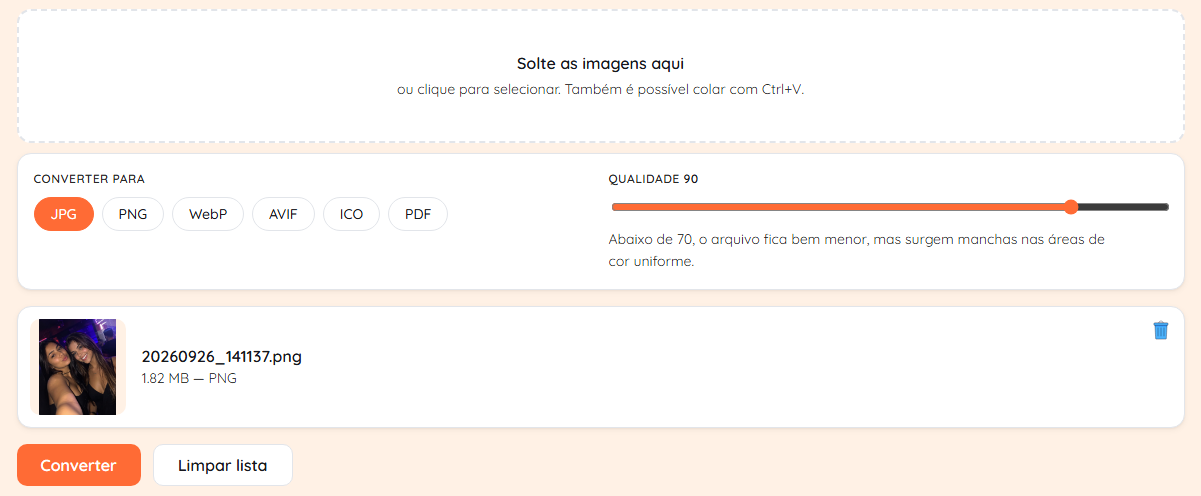
O JPG é o formato de imagem mais aceito atualmente e a escolha adequada para fotos que serão anexadas, impressas ou enviadas. O arquivo fica maior que o HEIC original, o que é esperado: é a contrapartida de um formato compatível com praticamente todos os programas.
Quando escolher PNG ou WebP
O PNG é indicado quando a imagem tem áreas transparentes que precisam ser preservadas, ou quando o destino exige esse formato. Ele armazena a imagem sem descartar informação e, por isso, costuma ficar bem maior que o JPG: em fotos comuns, várias vezes maior, sem ganho visual perceptível.
O WebP oferece economia de espaço semelhante à do HEIC e é reconhecido pelos navegadores atuais, o que o torna adequado para fotos publicadas em sites. Fora do navegador, porém, enfrenta o mesmo problema do HEIC: programas antigos e formulários de sistemas públicos o recusam.
A foto que chega na orientação errada
Uma foto tirada com o celular na horizontal carrega uma informação que indica para qual lado ela deve ser girada. Alguns programas ignoram essa informação e exibem a imagem de lado. Na conversão feita no ImgCat, a rotação é aplicada à própria imagem antes do descarte dessa informação, e a foto convertida aparece na orientação correta em qualquer programa.
Como fazer o iPhone gravar em JPG
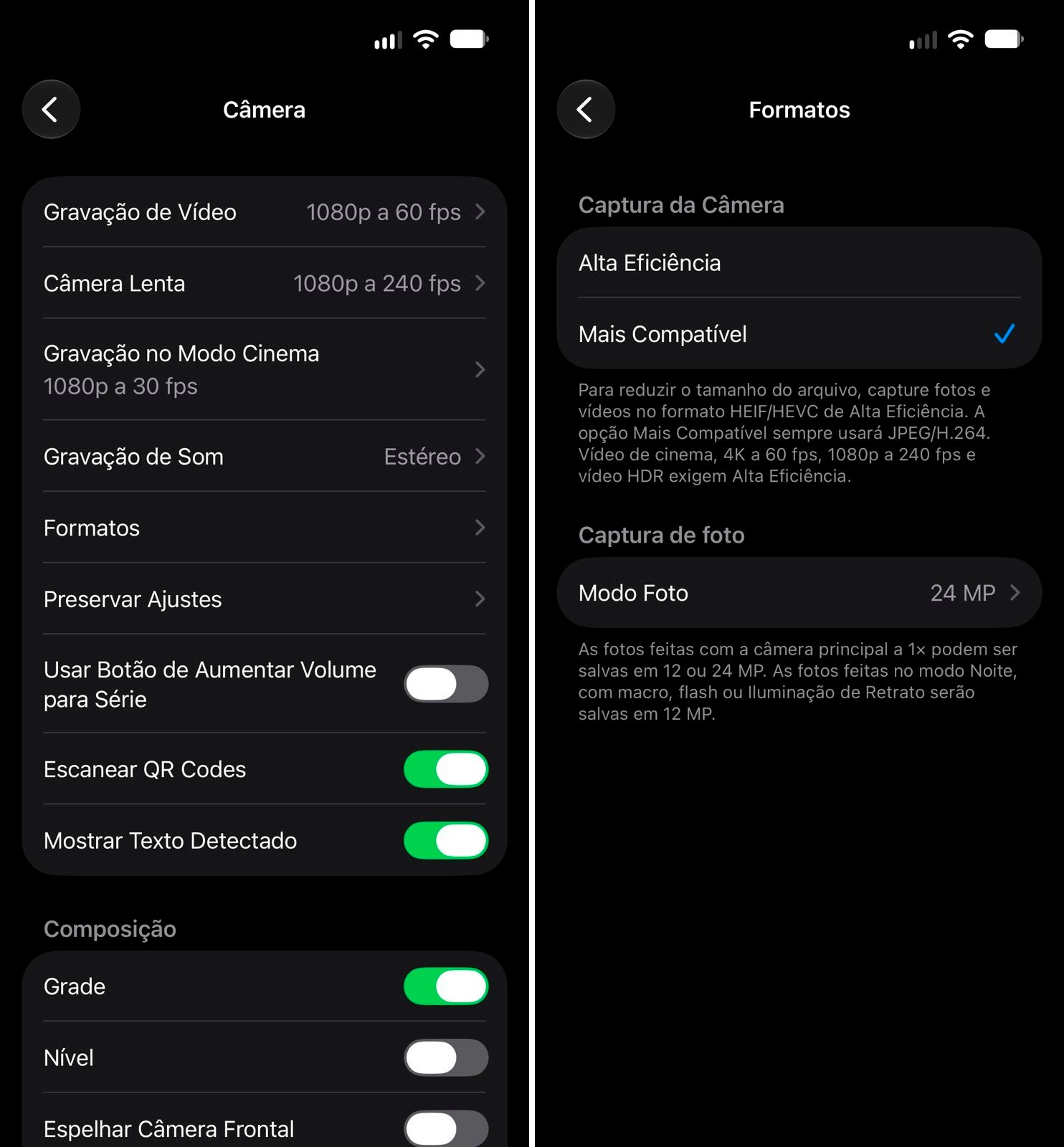
Se isso for necessário com frequência, a configuração pode ser alterada no aparelho: em Ajustes, Câmera, Formatos, selecione "Mais compatível". A partir de então, a câmera grava em JPG, e o problema deixa de ocorrer nas fotos novas. Em contrapartida, cada foto passa a ocupar mais espaço no celular.
Há também uma opção em Ajustes, Fotos, na seção de transferência para computador: ao selecionar "Converter automaticamente", o iPhone converte as fotos para JPG ao transferi-las por cabo. A opção não se aplica a outros meios de envio, e por isso a conversão avulsa continua útil.
Converter uma pasta inteira
Quem transferiu as fotos de uma viagem raramente precisa de um arquivo só. A conversão aceita vários arquivos ao mesmo tempo: selecione a pasta inteira, ou arraste os arquivos para a área indicada, e todos são convertidos na sequência. Cada resultado mantém o nome original, com a terminação trocada, o que preserva a ordem por data no computador.
Ao final, o botão de download reúne os arquivos em uma única operação. Convém conferir a quantidade antes: uma pasta de viagem com trezentas fotos gera trezentos arquivos, e o espaço ocupado aproximadamente dobra, já que o JPG é maior que o HEIC de origem.
O mesmo arquivo em outros aparelhos
Celulares Android recentes abrem HEIC sem ajuste. Aparelhos mais antigos exibem apenas um ícone vazio. No Windows, o suporte depende de uma extensão que precisa ser instalada à parte, e em computadores corporativos essa instalação costuma estar bloqueada — motivo frequente do arquivo que abre em casa e não abre no trabalho.
Televisores, molduras digitais, impressoras fotográficas e terminais de revelação seguem a regra mais restrita: quase todos aceitam apenas JPG. Quando o destino é um desses, a conversão deixa de ser conveniência e passa a ser a única forma de a foto chegar.
O espaço ocupado depois da conversão
A conversão para JPG costuma dobrar o tamanho de cada arquivo. Em uma foto isolada isso não tem consequência; em uma pasta de viagem com centenas de imagens, o espaço adicional é perceptível no celular e no computador. Quando a conversão serve a um envio pontual, convém apagar os arquivos convertidos depois do envio e manter apenas os originais.
Há um meio-termo para quem precisa das duas coisas: converter apenas as fotos que serão usadas fora do aparelho e preservar o acervo em HEIC. O formato original continua sendo aberto normalmente pelo iPhone, com a vantagem de ocupar metade do espaço.
Em resumo
Se você recebeu ou tem um arquivo .heic que precisa abrir, solte-o em converter imagem, escolha JPG e baixe o resultado. Se isso ocorre com frequência, altere o formato da câmera para "Mais compatível". Se o arquivo ainda for pesado demais para o formulário, comprima a imagem definindo o tamanho máximo aceito.