
Como escrever um texto que passa atrás da pessoa na foto
O efeito de capa de revista, passo a passo: qual foto escolher, onde posicionar as letras, o que fazer quando o recorte falha e como montar um título com mais de uma linha.
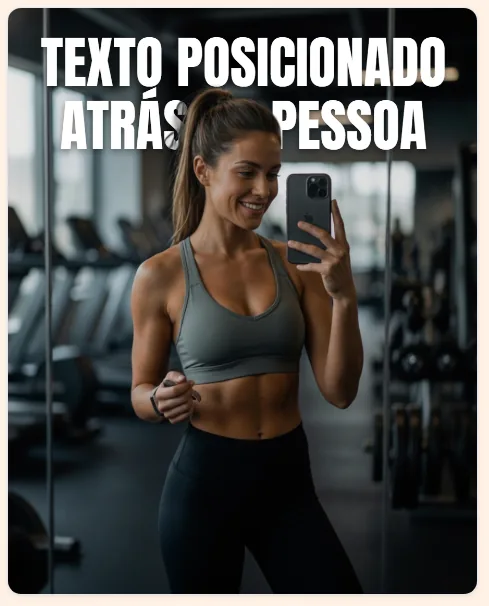
É o recurso das capas de revista: o título aparece atrás de quem está na foto, e a pessoa cobre parte das letras. A palavra continua legível, e a imagem ganha profundidade, como se a pessoa estivesse à frente do texto.
Este guia mostra o processo completo na ferramenta Foto com texto, inclusive o que fazer quando o recorte da pessoa não fica preciso.
1. A escolha da foto
O efeito depende de a pessoa estar bem destacada do fundo. Funciona na maioria dos casos com fotos de corpo inteiro ou de meio corpo contra parede lisa, céu, areia, grama ou superfícies de cor única. Também funciona com objetos de contorno nítido, como um carro, uma garrafa ou um cachorro.
Os fatores que mais prejudicam o resultado, em ordem: fundo com muitos elementos da mesma cor da roupa, cabelo muito solto ou ao vento, foto escura e pessoa pequena demais em meio a uma paisagem ampla.
Observe também o
2. Escreva primeiro e recorte depois
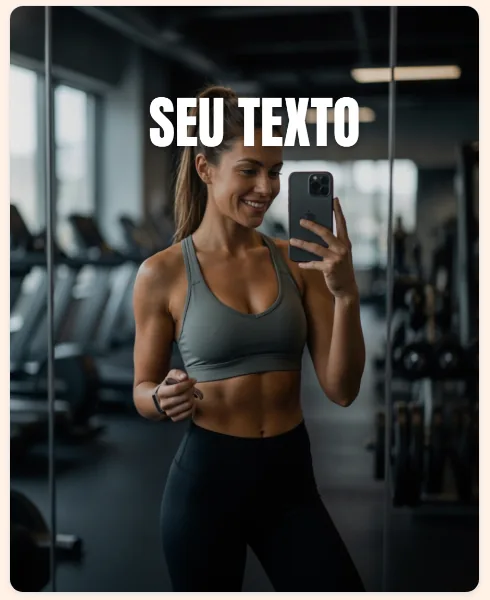
Solte a foto e escreva o texto. Cada quebra de linha corresponde a uma linha na arte; portanto, um título de duas linhas é criado no próprio campo, sem a necessidade de dois blocos de texto. Escolha a fonte pelos botões: cada um exibe o desenho da própria letra, o que permite escolher pela aparência, e não pelo nome.
Ajuste o tamanho, a cor e o alinhamento nesse momento, com o texto ainda à frente da pessoa. É mais fácil conferir o que está escrito enquanto nada o encobre; o efeito é aplicado na etapa seguinte.
3. Coloque a pessoa na frente
O botão
Em seguida, o botão passa a se chamar
4. A ordem dos elementos
Cada bloco de texto pode ficar
O botão
5. O acabamento
Quatro ajustes fazem a diferença entre uma arte amadora e uma com aparência de capa.
6. Quando o recorte falha
Nem toda foto permite um recorte perfeito. Quando restar parte do fundo junto à pessoa, ou faltar parte de um braço, a primeira alternativa é
Se o resultado ainda não for satisfatório, o problema costuma estar na foto, e não no ajuste. Há então duas alternativas. A primeira é abrir a imagem na ferramenta de remover fundo, que oferece três versões de recorte para escolha. A segunda é disfarçar a falha: posicione o texto em uma área da foto distante do defeito, pois uma falha no contorno do cabelo só aparece se houver letras exatamente sobre ela.
7. Baixe no tamanho adequado
O botão
Se o destino exigir outro formato, corte a foto antes: a ferramenta de cortar imagem oferece 9:16 para story, 1:1 para o feed e 16:9 para capa. Cortar primeiro e escrever depois evita que o texto posicionado com cuidado fique fora do enquadramento.
Para publicação, JPG com qualidade alta é suficiente. Use PNG apenas se a arte ainda for aplicada sobre outra imagem.
O que acontece com as suas fotos
Nada fica armazenado. Você solta a foto, monta a arte e baixa o resultado; a foto não é publicada nem compartilhada com ninguém.