
Como fazer um dump de fotos
O passo a passo da colagem espalhada: quantas fotos usar, como ajustar a bagunça, qual moldura escolher e o que fazer com a imagem pronta.
O dump de fotos é uma única imagem com várias fotos sobrepostas e inclinadas, como se o envelope da revelação tivesse sido esvaziado sobre a mesa. Tornou-se a forma de encerrar o mês, a viagem ou a festa: em vez de escolher a melhor foto, todas entram.
Este guia percorre o processo completo, até a imagem pronta para publicar, na ordem em que as decisões aparecem. A ferramenta utilizada é a de Dump de fotos, gratuita, sem cadastro e sem marca d'água no resultado.
1. Quantas fotos usar
Com
Varie os enquadramentos. Quinze fotos de rosto, todas na mesma distância, resultam em uma imagem repetitiva; um close, uma paisagem, um prato e um pé na areia criam a variedade que caracteriza o dump. Capturas de tela e imagens com letras pequenas são as que menos funcionam: o texto fica inclinado, pequeno e parcialmente coberto por outras fotos.
Solte todas as fotos de uma vez na área indicada no topo da tela, ou cole com Ctrl+V se a foto já estiver copiada.
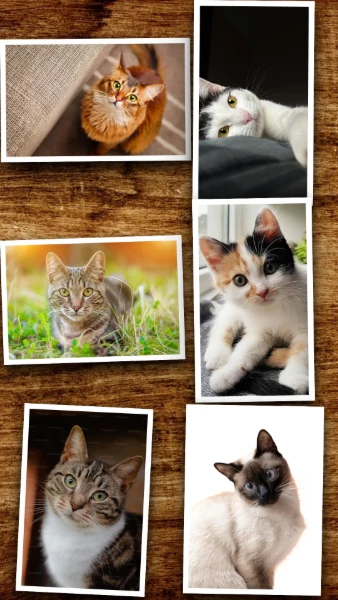
2. Ajuste a bagunça
É o controle que mais altera o resultado, e o valor inicial é 55.
Como referência: se há rostos que precisam aparecer inteiros, mantenha o valor entre 30 e 50. Se o importante é a impressão geral de um mês movimentado, use 70 ou mais.
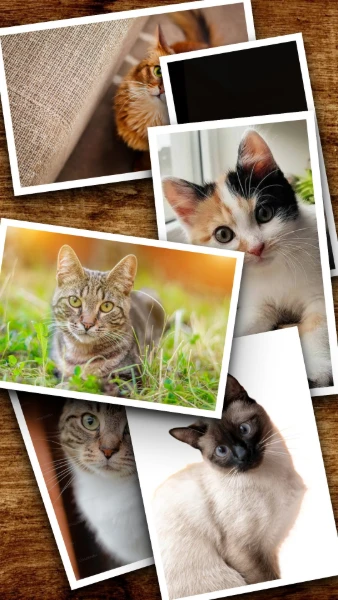
3. O formato do resultado
Escolha o formato antes de ajustar as fotos, pois alterá-lo depois reposiciona todas. As opções atendem aos destinos mais comuns:
O tamanho do maior lado fica logo abaixo. No formato story, o valor 1920 corresponde exatamente aos 1080 por 1920 pixels exigidos pelo Instagram; no feed, 1350 corresponde a 1080 por 1350. Para impressão em A4, use 3000 ou mais, pois valores baixos produzem contornos serrilhados no papel.
O controle
4. Moldura, corte e sombra
A moldura
A sombra das fotos vem ativada e cria a impressão de papel apoiado sobre a mesa. Sem ela, o resultado perde profundidade e fica com aparência de adesivo.
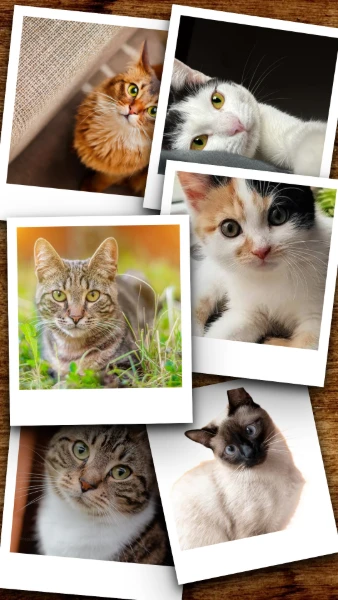
5. Ajuste manual
A disposição é sorteada, e o botão
Para ajustes finos, arraste a foto diretamente na prévia: a foto movida passa a ficar sobre as demais, o que permite revelar um rosto encoberto. Na lista abaixo da prévia, é possível alterar a ordem da pilha (a primeira fica sob todas as outras) e remover, pela lixeira, uma foto indesejada.
6. A cor da mesa
O fundo representa a superfície sobre a qual as fotos são dispostas, e ele altera todo o clima da imagem: bege claro lembra papel e álbum antigo, preto remete a uma galeria, e branco se confunde com o feed do Instagram, deixando as fotos soltas no vazio. Uma cor extraída das próprias fotos costuma harmonizar melhor que qualquer tom neutro. Por padrão, o ImgCat exibe uma mesa de madeira em tom avermelhado.
Com a opção
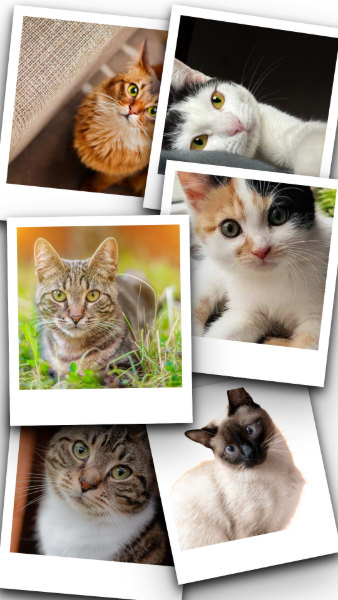
7. Baixe o resultado
O botão
Se o arquivo ficar pesado demais para o destino, utilize a ferramenta de comprimir imagem, que aceita um tamanho máximo e gera o arquivo dentro desse limite.
Os quatro erros mais comuns
O que acontece com as suas fotos
Nada fica armazenado. Você solta as fotos, monta a colagem e baixa a imagem; as fotos não são publicadas nem compartilhadas com ninguém.